



公開日: 2025年12月04日 / 更新日: 2025年12月04日
コラムkintone
kintoneのテーブルですべての行が特定の条件を満たした時の処理を実装する(基本機能のみ)
kintoneのテーブルって「これJavaScriptじゃないと実装が難しい?」ってなることが多い機能ですよね?
今回はkintoneのテーブルで「すべての行が特定の条件を満たした時に特定の処理をさせたい」時に、基本機能だけで実装する方法をご紹介します。
実装自体はJavaScriptもプラグインも必要ありません。
前提
今回はこのスクリーンショットのように作業中のタスクを記録するテーブルを想定したいと思います。
■ テーブルのフィールド
・作業項目(文字列)
・進捗(プルダウン)... 「手付かず」「作業中」「確認中」「完了」
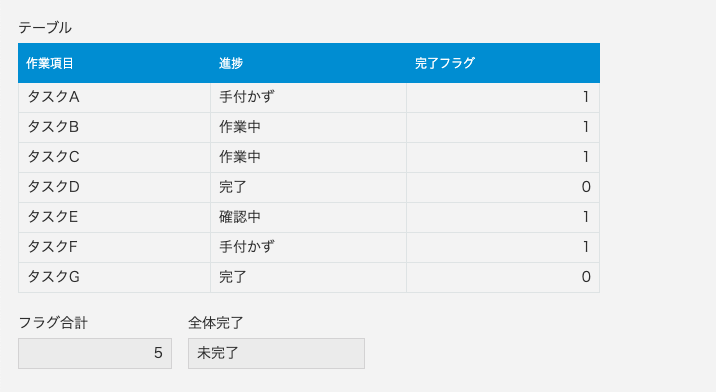
上のスクショでは「進捗」は「完了」のものも完了じゃないものも混じっています。
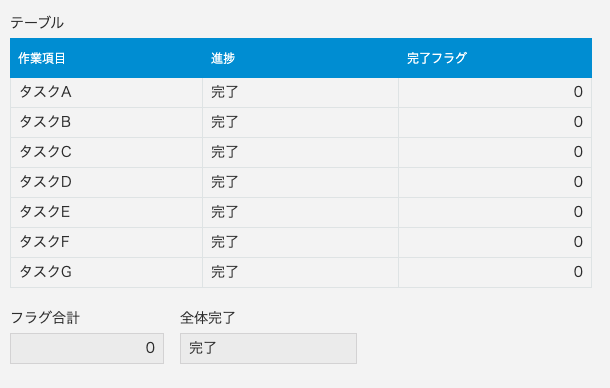
ここで「このテーブルのすべての行が完了した時に、このレコードを完了と扱いたい」みたいなケースがよくあります。
したのスクショのような状態のときにテーブル外の「全体完了」というフィールドを「完了」とするイメージです。それ以外のときは「未完了」と出力されるようにしたい。
実装方法
では、早速実装方法を見ていきましょう。
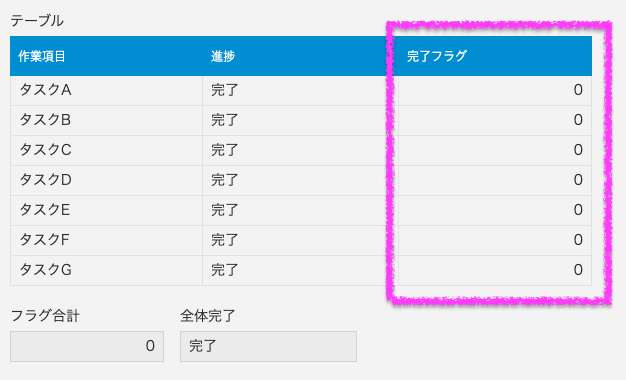
各行に「完了フラグ」フィールドを追加(計算フィールド)
各行に「完了フラグ」という計算フィールドを作成します。
計算式は以下の通り
IF(進捗 = "完了", 0, 1)

このフィールドは
「進捗」が「完了」の場合:0
「進捗」が「完了」でない場合:1
となります。
フラグの合計を計算
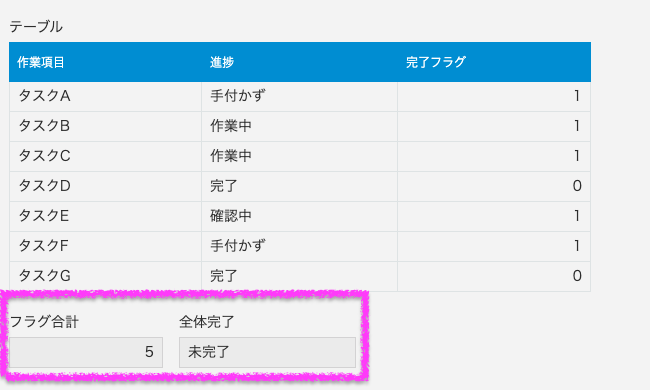
テーブルの外に「フラグ合計」という計算フィールドを追加して、計算式を以下の通り設定します。
SUM(完了フラグ)
これで各行の「完了フラグ」の値の合計が計算されます。
全体としての完了状況を出力
次に「全体完了」という計算フィールドを追加して、計算式を以下の通り設定します。
IF(フラグ合計 = 0, "完了", "未完了")
「フラグ合計」は各行の「完了フラグ」の合計です。
そのため、1行でも完了でない行があると「フラグ合計」は「1」以上の数になります。「フラグ合計」が「0」になるのは「すべての行が完了のとき」のみ。
これで「すべての行が完了になったときのみ完了」と出力させることができます。
1行でも完了でない行があると「未完了」と出力されます。
計算用のフィールドはプラグインで非表示にするとすっきり
各行の「完了フラグ」などの計算用フィールドは非表示にしてしまえば、見た目もスッキリしますよね。
例えばCRENAのフィールド制御プラグインなどを使うと簡単に非表示設定できます。
まとめ
さて、いかがだったでしょうか?
ちょっとした裏技ですが、この考え方はいろんなケースに応用できます。是非参考にしてみてください。
DX伴走支援サービス「iTanto」にお気軽にご相談ください
kintoneの活用に困ったとき、プラグインや連携サービスや開発のご相談も、ぜひ一度iTantoにご相談ください。我々iTantoは、kintoneの標準機能を最大限に使いながら、社内浸透の方法や業務フローの再構築のサポートなども支援しております。
基本的な方針としては、まずは標準機能のフル活用。より便利に使いやすいkintoneにするための「プラグイン」を。そして、お客様のご要望に応じた「連携サービス」の選定も一貫してご提案いたします。
我々の知識と経験を活用し、お客様の現在のご状況や今後のご希望をしっかり丁寧にヒアリングし、個社にそれぞれに対応したサポートを心がけております。kintoneの社内活用や浸透をはかるパートナーとして、iTantoはあなたのビジネスを全力でサポートします。
無料セミナーも実施しております
iTantoではkintoneの導入や運用強化を考えている皆様へ向けて、定期的に無料で参加できるオンラインセミナーを実施しています。kintoneの知識をより深く理解でき、さらに便利に活用できるように、kintoneの使い方はもちろん、プラグインをご提供されている会社のご担当者さまと一緒により活用の幅を拡げる知見のご紹介などをお話ししております。
ぜひ、参加を検討いただければと思います!

書いた人:iTanto編集部
kintoneの標準機能を最大限に使いながら、社内浸透の方法や業務フローの再構築のサポートなども支援しております。
メンバー全員がkintoneアソシエイト認定資格保持。
Cybozuオフィシャルパートナー。Cybozu Award 2023受賞。


-

バラバラだった「当たり前」を、全社でひとつに【iTanto伴走事例】
中信アスナ株式会社様
-
入力から会計までを止まらない業務へ【DX導入支援:iTanto伴走支援事例】
全日本自治団体労働組合 大阪府本部様
-
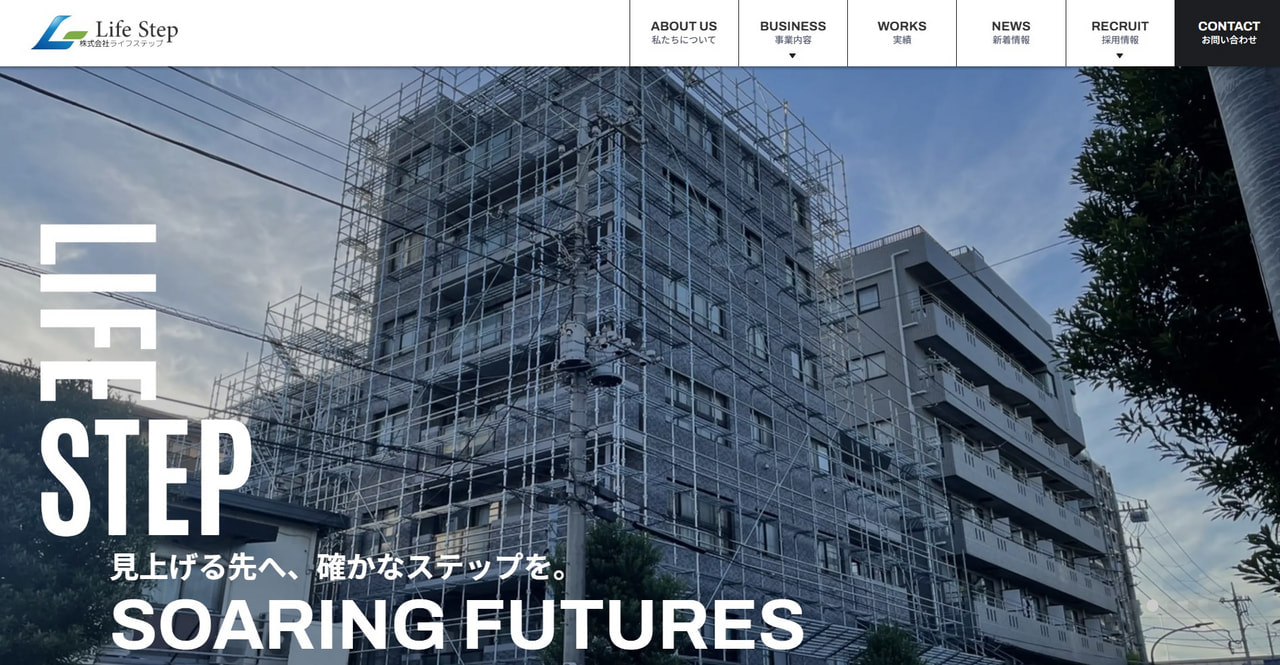
「人を育てる姿勢」を、まっすぐに伝えるために【株式会社ライフステップ様 Webサイトリニューアル事例】
株式会社ライフステップ様
-

少しずつ整えて、育てていくDX
株式会社人財企画様
-
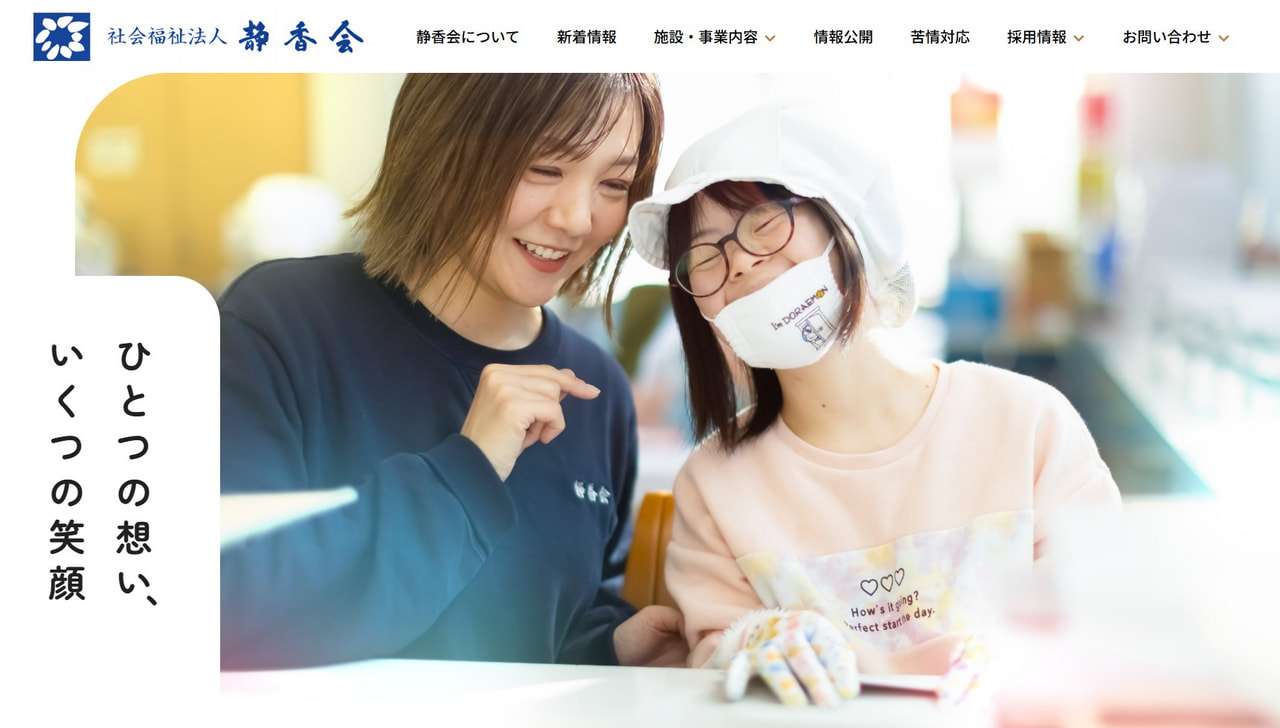
施設の“らしさ”を、もっとわかりやすく、もっと身近に【社会福祉法人 静香会様Webサイトリニューアル事例】
社会福祉法人静香会様
-
「選ぶ」より「向き合う」面接を──最近の採用事情と“これからの面接”のヒント
お気軽にご相談・
お問い合わせください
